安装Hexo
安装NodeJS
Windows下安装NodeJs十分简单,只需要在NodeJS的官网根据系统下载MSI后缀的文件通过普通的下一步安装即可。附上下载地址NodeJS下载
安装Git
Windows下安装Git客户端同样也十分简单,在此附上下载地址,根据系统下载所需要的版本Git客户端下载,同样使用下一步安装的方式即可,但是由于没有配置,因此不能够在CMD窗口中直接使用Git命令,可以自行百度进行配置,但是不配置也是可以进行下一步的。安装完Git客户端之后,右键菜单会多出一个
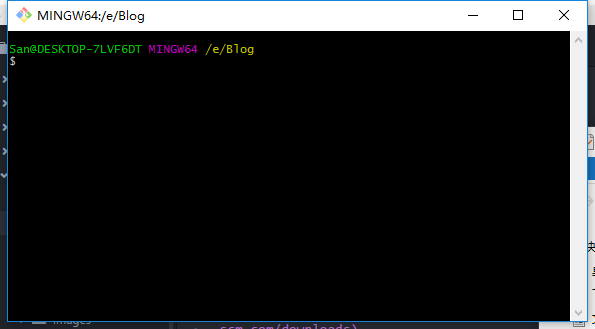
Git Bash Here的选项,我们选择此选项后会出现如下的界面:
安装Hexo
在Git Bash窗口输入
npm install -g hexo-cli回车,等待安装完成。初始化Hexo
输入
hexo init blog,使用cd blog命令切换到blog文件下,输入npm install,此时hexo已经安装完成了。测试
使用
hexo s --debug命令开启本地服务器,在浏览器中输入localhost:4000,若出现博客站点则安装成功,否则安装失败,安装失败的原因可从第一步慢慢排查。
配置Hexo
添加主题
- 将下载的主题放置到themes目录下,或者使用
git clone的方式直接克隆到themes下,比如git clone https://github.com/iissnan/hexo-theme-next themes/next, - 修改根目录下的_config.yml文件中的theme值为theme: next,next替换成需要使用的主题的名称
配置站点信息
- 修改语言:修改根目录下的_config.yml文件中的theme值为language: zh-Hans,可能有的主题不支持中文,需要根据主题的实际情况配置
- 修改标题、子标题及描述:修改站点配置文件(根目录下的_config.yml)中的title、subtitle及description的值
- 添加友情链接:有的主题可能不支持友情链接,设置方式如下:123456# title, chinese availablelinks_title: 友情链接# linkslinks:MacTalk: http://macshuo.com/务虚笔记: http://www.wuxubj.cn/
新建博客
|
|
新建分类、关于等
|
|
为文章添加分类和标签,只需要添加的文章的开头部分做如下修改:12345678---title: 使用Hexo搭建自己的博客站点date: 2017-03-03 09:43:54tags: - hexo - webcategories: web---
部署
安装 hexo-deployer-git
1npm install hexo-deployer-git --save修改配置
12345deploy:type: gitrepo: <repository url>branch: [branch] ###分支 可选message: [message] ### 描述 可选部署
1hexo d
Hexo其他常用命令
|
|
遇到的问题
部署后主题配置失效
站点配置文件中url值与实际访问的url不相同,修改成一致后问题解决。